mediaFlick 画面マニュアル — 全画面リファレンス
各画面の役割・全要素・操作手順を詳細に記述しています。 ウェブサイト掲載時はこの内容を抜粋して構成してください。
スクリーンショット命名規則: screenshots/{dark|light}-{番号-名前}.png
同梱済スクリーンショット (合計 13 枚)
ダーク基調を基本とし、メイン画面のみ テーマ切替可能であることを示すためライトも同梱:
| 番号 | ファイル | 内容 |
|---|---|---|
| 01 | dark-01-main.png / light-01-main.png | メイン画面 (両テーマ) |
| 02 | dark-02-about.png | About ダイアログ |
| 03-01〜06 | dark-03-options-{01..06}-{name}.png | OptionsDialog 全 6 タブ (一般/プレビュー/カラー/FFmpeg/テーマ/保守) |
| 04 | dark-04-watchdog.png | WatchdogMonitor |
| 06 | dark-06-bugreport.png | BugReportDialog |
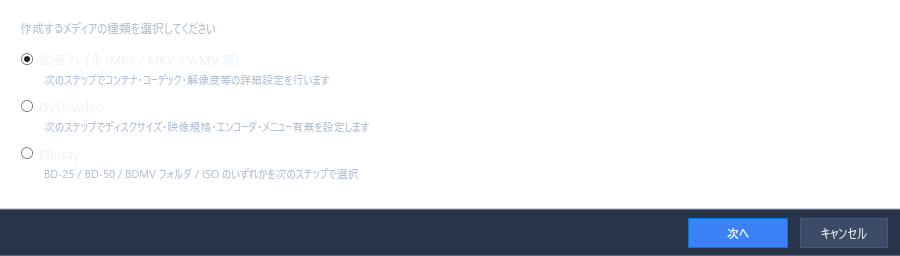
| 07 | dark-07-createoutput.png | CreateOutputDialog (メディア作成) |
| 11 | dark-11-hotkey.png | HotkeyHelpDialog |
取得方法: mediaFlick.Ui.exe --capture-screenshots {dark|light} {出力先} で自動取得 (NTP/β スキップ + Window サイズ拡張で内部 ScrollViewer 不要化 + GDI 実画面コピー)。 ライトモードはメイン画面のみキャプチャ (if (ThemeMode != "dark") return;)。 TitleEditDialog / DvdMenuEditor / Batch などは実プロジェクト + 動画ファイルが必要なため未取得 (KTEC が手動で撮影予定)。
1. MainWindow — メイン画面
スクリーンショット:
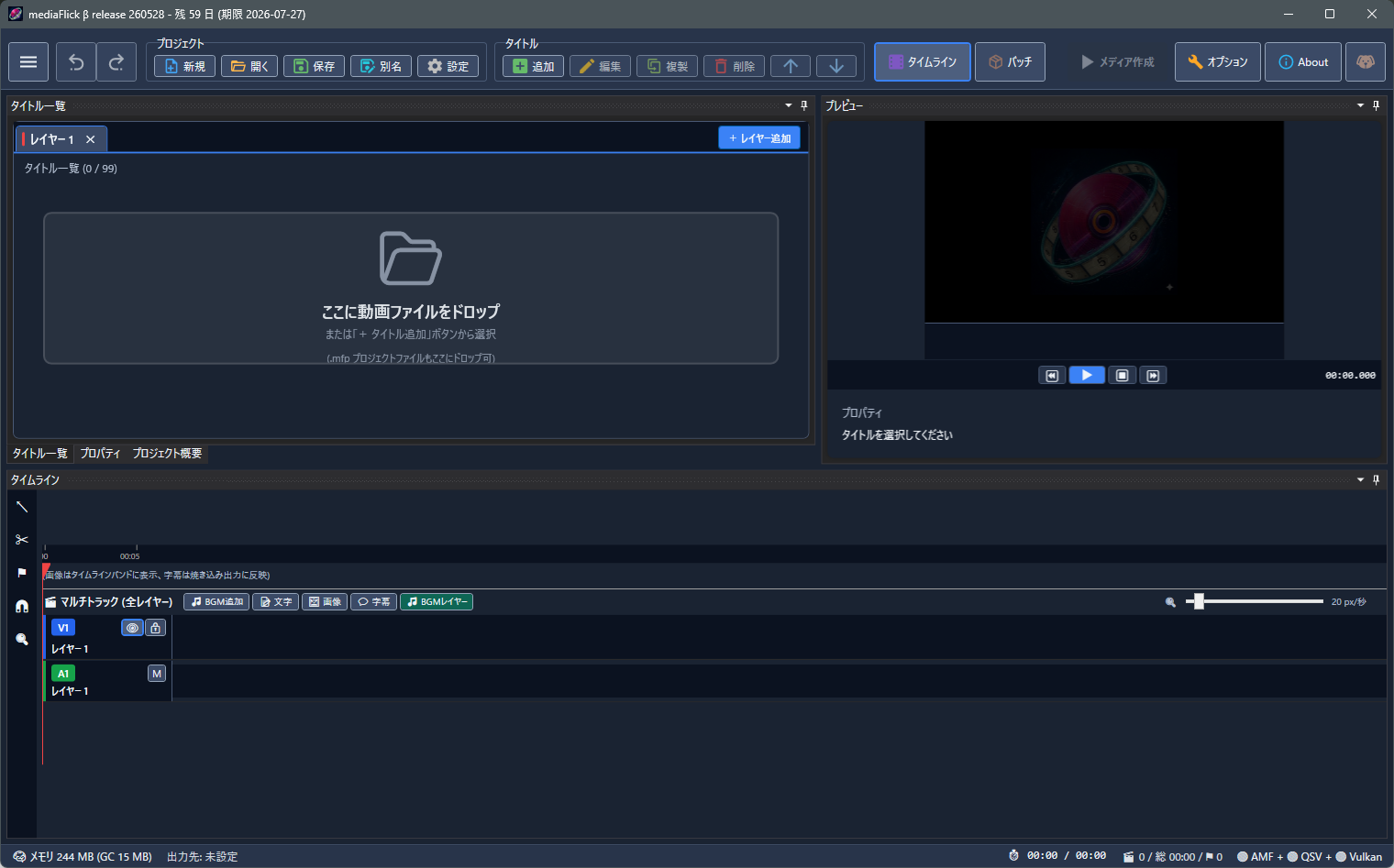
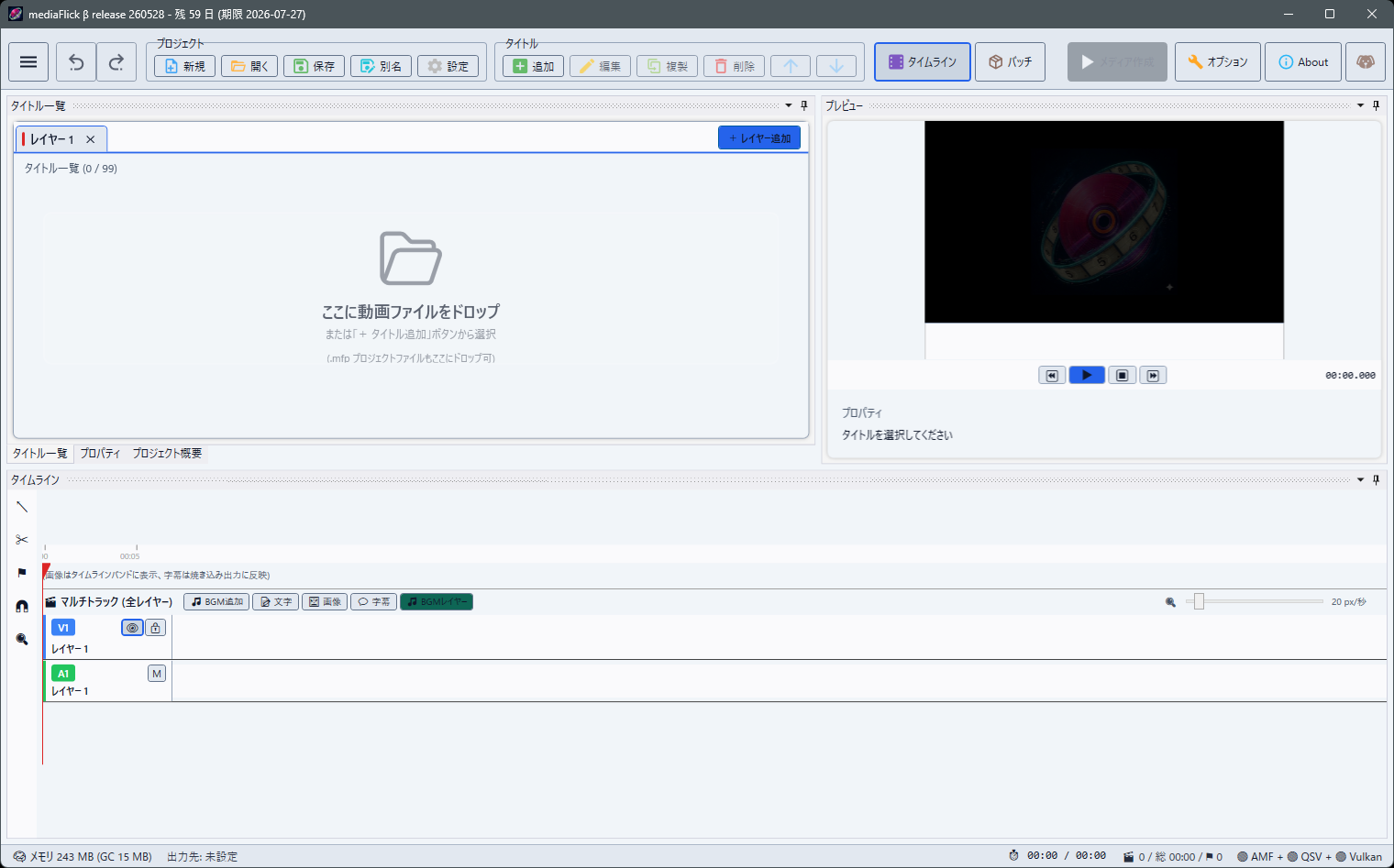
!mediaFlick メイン画面 (ダーク) !mediaFlick メイン画面 (ライト) - テーマ切替可能であることを示す
役割
mediaFlick の中心となる作業画面。プロジェクト編集・プレビュー・出力の全機能にアクセスできる。 AvalonDock により全ペイン (タイトル一覧 / プレビュー / タイムライン / プロパティ / プロジェクト概要) は自由配置可能。
画面構成
- タイトルバー:
mediaFlick β release YYMMDD - 残 N 日 (期限 YYYY-MM-DD) - ツールバー (上端): ハンバーガー / 戻る進む / プロジェクト / タイトル / タイムライン切替 / バッチ / メディア作成 / オプション / About / Watchdog
- 左ペイン (タブ切替): タイトル一覧 / プロパティ / プロジェクト概要
- 右ペイン: プレビュー (LibVLC ベース、別プロセス PlayerHost)
- 下ペイン: マルチトラックタイムライン (V1/A1/字幕/BGM)
- ステータスバー (下端): メモリ使用量 / 出力先 / 再生時刻 / GPU エンコーダ表示 (AMF/QSV/Vulkan)
ツールバー要素 (左から右)
左側
| 要素 | アイコン | 機能 |
|---|---|---|
| ハンバーガー | ≡ | ファイル/編集/表示/出力/ツール/ヘルプ メニュー (詳細後述) |
| 元に戻す | ↶ | 直前の編集を取り消す (Ctrl+Z) |
| やり直し | ↷ | 取り消した編集を再適用 (Ctrl+Y) |
プロジェクトグループ (枠付き)
| ボタン | アイコン | 機能 |
|---|---|---|
| 新規 | 📄 (青) | 新規 .mfp プロジェクト |
| 開く | 📂 (橙) | .mfp ファイルを開く |
| 保存 | 💾 (緑) | 現プロジェクトを上書き保存 |
| 別名 | 💾✎ (シアン) | 別名で保存 |
| 設定 | ⚙ (灰) | ProjectSettingsDialog 起動 |
タイトルグループ (枠付き)
| ボタン | アイコン | 機能 |
|---|---|---|
| 追加 | + (緑) | 動画ファイルを開いてタイトル追加。右クリックで「動画/静止画/単色」選択 |
| 編集 | ✎ (黄) | 選択タイトルを TitleEditDialog で編集 |
| 複製 | ⎘ (ライム) | 選択タイトルを複製 |
| 削除 | 🗑 (赤) | 選択タイトルを削除 |
| ↑ | (青) | リスト内で上に移動 |
| ↓ | (青) | リスト内で下に移動 |
中央
| 要素 | 機能 |
|---|---|
| タイムライン トグル | タイムラインペインの表示切替 (紫) |
| バッチ | BatchDialog 起動 (茶) |
右側
| 要素 | アイコン | 機能 |
|---|---|---|
| メディア作成 | ▶ (青) | CreateOutputDialog 起動。動画ファイル / DVD-Video / Blu-ray をラジオで選択して出力 |
| オプション | 🔧 (橙) | OptionsDialog 起動 |
| About | ⓘ (水色) | AboutDialog 起動 |
| Watchdog | 🐶 (茶) | WatchdogMonitorWindow 起動。バグ報告はここから |
タイトル一覧ペイン (TitleTree)
選択中レイヤーのタイトルをツリー表示。
各タイトル行の要素
- 左カラーバー: タイトル種別を 3 色で識別 (Video/Image/Color)
- サムネイル: 先頭フレーム
- タイトル名: クリックで選択、ダブルクリックで TitleEditDialog 起動
- インジケータバッジ: LUT / 字幕 / マルチカム / 回転 等 (絵文字)
- HDR バッジ: HDR10 / HLG ソースの場合に表示
Gap (空白) 行
タイトル間に時間軸上の隙間があると、自動で「⬚ 空白 (N.N 秒)」が間に挿入表示される。 クリックすると プロパティペイン にレイヤー越えトランジション設定が出る (種別 + 時間)。
レイヤータブ (一覧上部)
複数のビデオレイヤー (V1/V2/V3...) を切り替えるタブ。各レイヤー名右の × で削除、右端の「+ レイヤー追加」で増設。
空状態 (タイトル 0 件のとき)
中央に「📁 ここに動画ファイルをドロップ または『+ タイトル追加』ボタンから選択」のヒント。 .mfp プロジェクトファイルも D&D で開ける。
プロパティペイン (Inspector)
選択中タイトルの詳細を表示・即時編集。
表示項目
- タイトル名 (TextBox、Enter / LostFocus で確定、255 文字以内)
- 尺 (Duration)
- シーン数
- 音量補正 (dB)
- 解像度
- カメラ (マルチカム時)
- テキストオーバーレイ数
- インジケータバッジ
- ソースパス (折返し、ダブルクリックで Explorer で /select 表示)
- プロジェクト統計
- タイムラインスケール
- 出力先
タイトル未選択時: 中央に「📭 タイトルが選択されていません」プレースホルダ。 Gap 選択時: タイトル詳細の代わりに「⬚ 空白区間」セクションが表示され、レイヤー越えトランジションを編集できる。
プロジェクト概要ペイン (ProjectOverview)
全タイトル + シーン + チャプターの階層ツリー。ドラッグでタイトル順序入替。 タイムラインスケール (px/秒) 表示、出力先パス表示。
プレビューペイン
VLC ベースの動画プレビュー。
- 別プロセス mediaFlick.Player.exe (案 D) で UI フリーズ完全防止
- WriteableBitmap 経由で WPF に転送
- 設定でハードウェアデコード有効化可能
- アスペクト比固定 (Source/Custom)
- 再生コントロール: << / ▶ / ■ / >>
- 現在位置:
MM:SS.mmm
タイムラインペイン
マルチトラック (V1/V2/V3 + A1/A2 + T1/T2 + Chapter + BGM)。
主要機能
- 各クリップを横ドラッグで時間軸移動
- Title クリップ: 前後 Title とオーバーラップしないよう自動クランプ
- BGM クリップ: ProjectStart 秒を更新
- 文字オーバーレイ: Start/End を更新
- 端をリサイズ (持続時間変更)
- スナップ機能 (S キーでトグル) — 他クリップ端、シーン区切り、再生ヘッドにスナップ
- 縦線 (プレイヘッド) ドラッグでスクラブ
- ホイールでズーム (px/秒 変更)
- 上部のトラックヘッダ: 👁 (表示/非表示) / 🔒 (ロック) / M (ミュート)
キーボード
| キー | 機能 |
|---|---|
| ← / → | 1 フレーム前後 |
| Shift+← / Shift+→ | 10 フレーム前後 |
| L | 再生 |
| K | 一時停止 |
| J | 逆再生 |
| Ctrl+K | プレイヘッド位置で分割 |
| M | チャプター追加 |
| Shift+M | 次のチャプターへジャンプ |
| I | イン点設定 |
| O | アウト点設定 |
| Q | リップル前トリム |
| W | リップル後トリム |
ステータスバー
メモリ使用量 (Process.WorkingSet + GC)、出力先パス、再生時刻、AMF/QSV/Vulkan インジケータ。
2. AboutDialog — About
役割
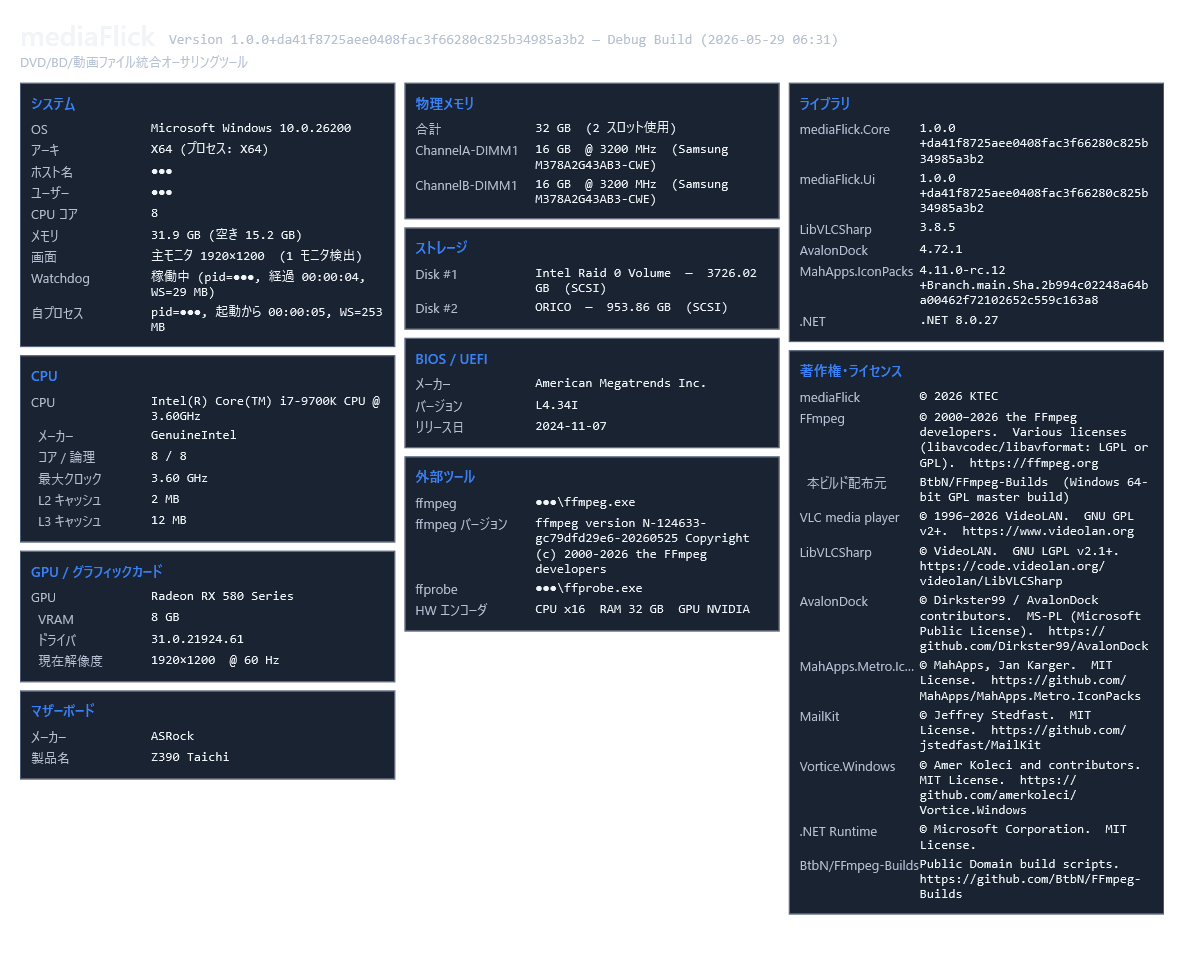
アプリ情報、ライセンス情報、利用技術への謝辞を表示。
表示内容
- 大ロゴ
- アプリ名:
mediaFlick - バージョン:
β release YYMMDD - ビルド日時
- 著作権表記: © KTEC
- 利用しているオープン技術 (FFmpeg, LibVLC, AvalonDock 等)
- ウェブサイト URL (公開後)
- バグ報告経路の案内 (Watchdog から)
操作
- OK ボタンで閉じる
- ESC キーで閉じる
3. OptionsDialog — オプション
各タブのスクリーンショット (ダーク、全 6 タブ):
| # | タブ | ファイル |
|---|---|---|
| 1 | 一般 | screenshots/dark-03-options-01-general.png |
| 2 | プレビュー | screenshots/dark-03-options-02-preview.png |
| 3 | カラー | screenshots/dark-03-options-03-color.png |
| 4 | FFmpeg | screenshots/dark-03-options-04-ffmpeg.png |
| 5 | テーマ | screenshots/dark-03-options-05-theme.png |
| 6 | 保守 | screenshots/dark-03-options-06-maintenance.png |
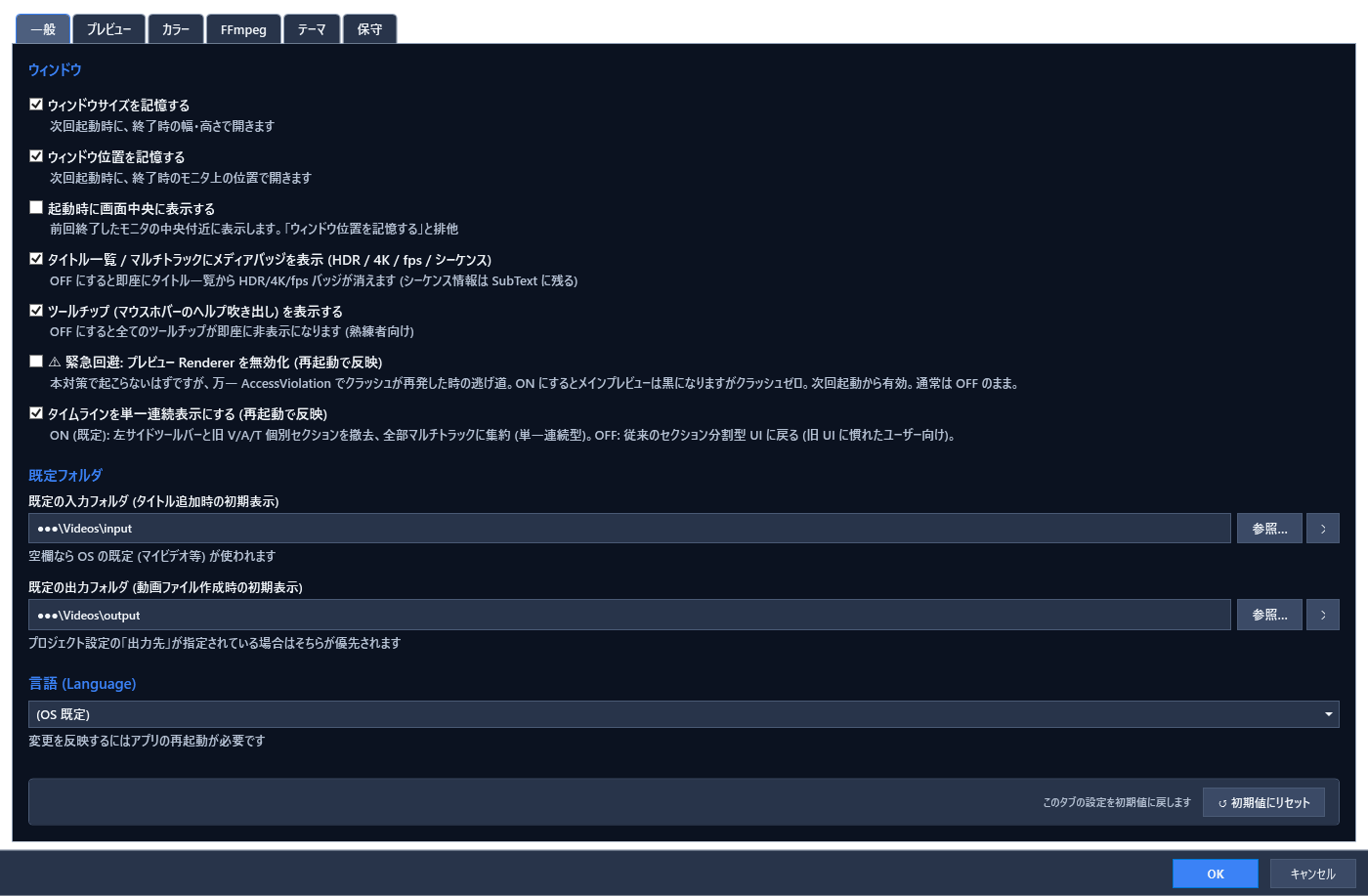
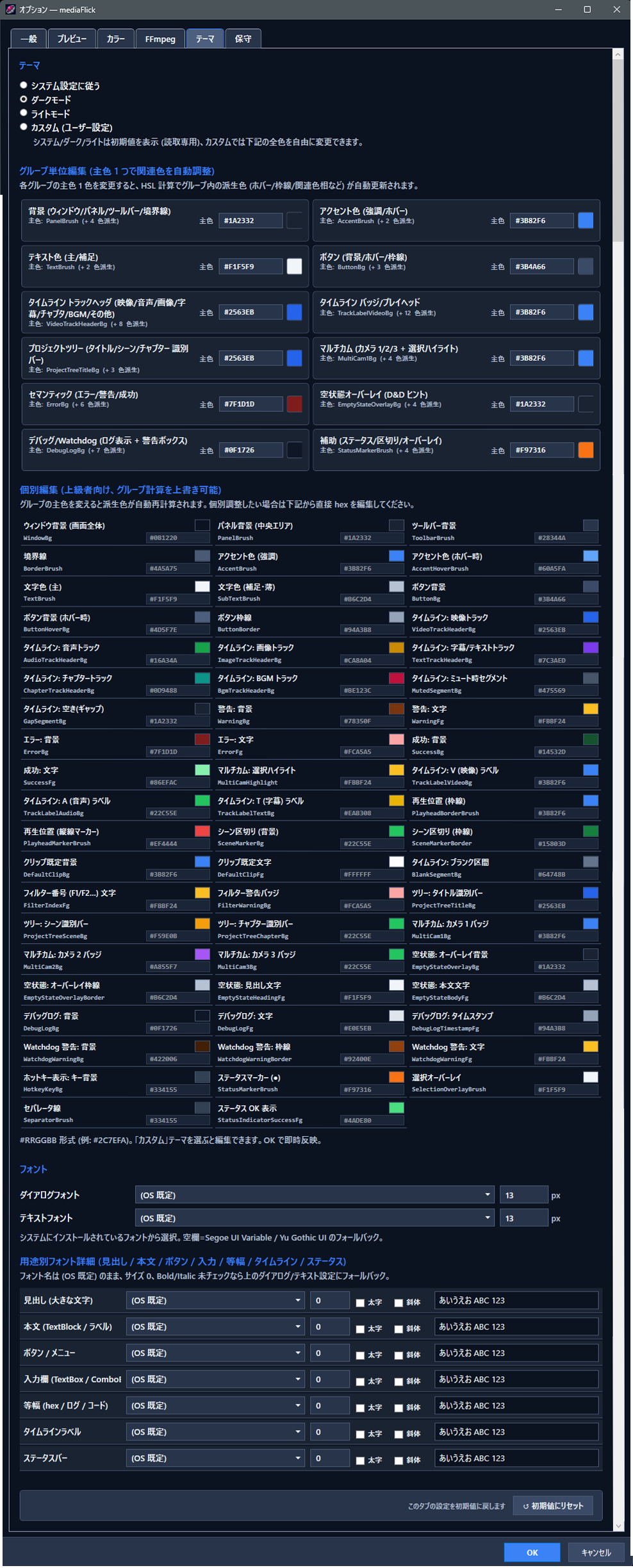
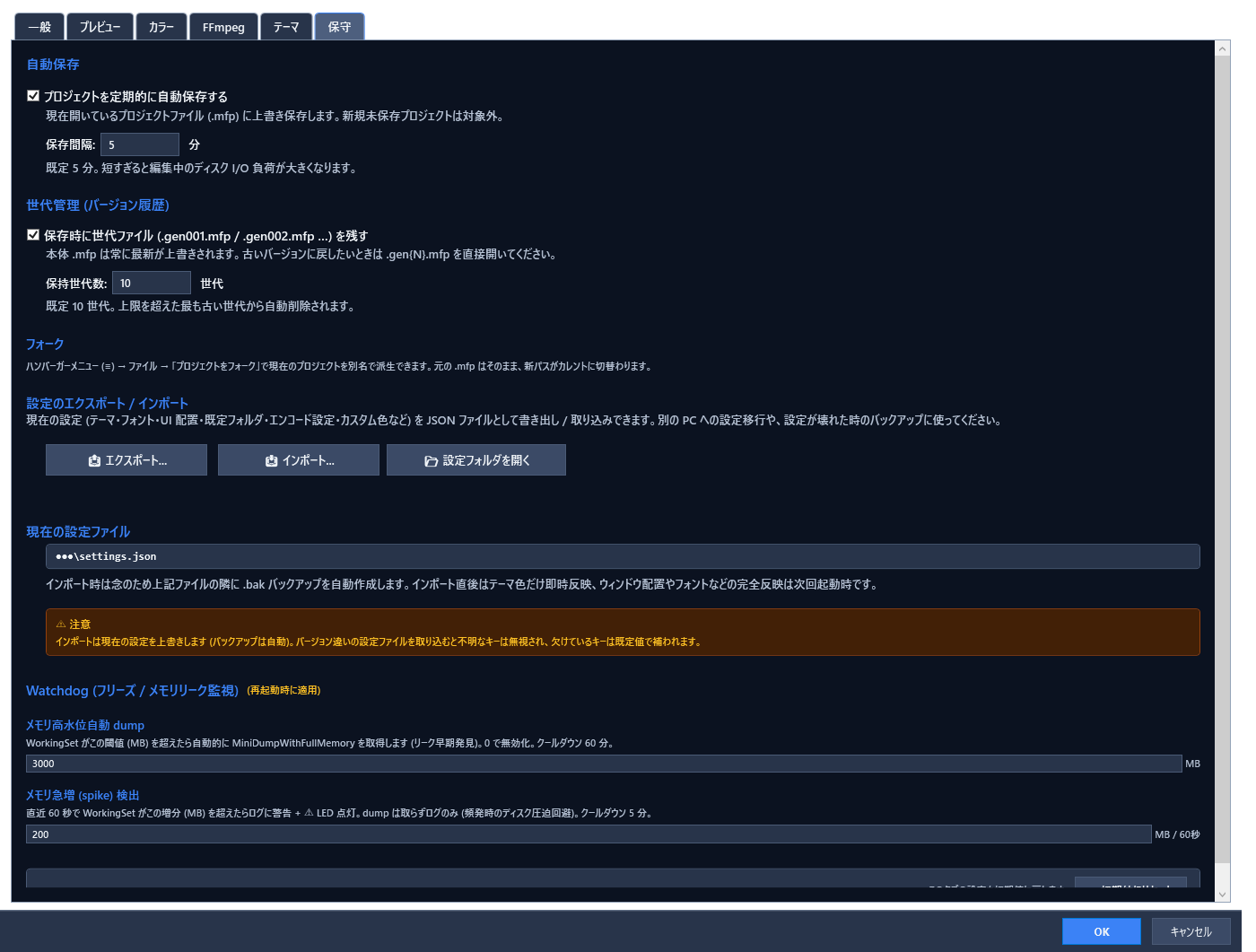
!Options 一般タブ !Options テーマタブ !Options 保守タブ
役割
アプリ全体の設定を編集。OK 押下で settings.json (%AppData%\mediaFlick\settings.json) に永続化。
開き方
- メイン画面ツールバー右側の 「🔧 オプション」 ボタン (橙色アイコン)
- ハンバーガーメニュー → ツール → オプション...
- ショートカット:
Ctrl + ,(カンマ)
共通ボタン (ダイアログ下部)
| ボタン | 機能 |
|---|---|
| OK | 変更を保存して閉じる (settings.json に書込) |
| キャンセル | 変更破棄して閉じる (ESC キー同等) |
| 適用 | 閉じずに即反映 (リアルタイムプレビュー用) |
| 初期値にリセット (各タブ右下) | そのタブの全項目を AppSettings 既定値へ戻す |
設定変更後 要再起動 の項目には項目右に「(再起動で反映)」と表示されます。
タブ構成 (現状 7 タブ、旧「ペイン配置」タブは廃止)
タブ 1: 一般
ファイル操作・ウィンドウ挙動・UI 全体の表示を制御。
| 項目 | 値域 / 既定値 | 内容 / 変更時の影響 |
|---|---|---|
| 既定の入力フォルダ | パス、既定: 空 | ファイル追加ダイアログの初期表示先。空ならシステム既定 (マイビデオ等) |
| 既定の出力フォルダ | パス、既定: 空 | エンコード出力の初期表示先。空ならプロジェクトファイルの隣 |
| ウィンドウサイズ記憶 | bool、既定: ON | 終了時のサイズを次回起動時に復元 |
| ウィンドウ位置記憶 | bool、既定: ON | 同上、位置 (マルチモニタ対応) |
| 起動時に中央配置 | bool、既定: OFF | ON 時はサイズ記憶よりも中央配置を優先 |
| メディアバッジ表示 | bool、既定: ON | タイトル一覧の絵文字バッジ (HDR/LUT/字幕/マルチカム等) ON/OFF |
| ツールチップ表示 | bool、既定: ON | ホバー時の説明吹出し ON/OFF (老眼ユーザー向け OFF オプション) |
| 統合タイムライン | bool、既定: ON | OFF: レガシー縦並び (V/A/T 別ペイン) / ON: 新マルチトラック (Premiere 風) |
タブ 2: プレビュー
LibVLC ベースのプレビュー再生品質と速度を調整。動作が重いときに最初に見る場所。
| 項目 | 値域 / 既定値 | 内容 / 変更時の影響 |
|---|---|---|
| LibVLC ファイルキャッシュ | 100〜10000 ms、既定 300 | 大きくすると安定するが反応が鈍る。SSD なら 300、HDD なら 800〜1500 推奨 |
| LibVLC ネットワークキャッシュ | 100〜10000 ms、既定 1000 | ネットワーク経由動画用 (NAS 等) |
| ハードウェアデコード | auto / d3d11 / dxva2 / nvdec / 無効、既定 auto | GPU で復号。問題発生時は「無効」へ |
| 最大 FPS | 0 / 30 / 60 / 120、既定 0 (無制限) | 高負荷時に 30 に絞ると CPU 余裕が出る |
| プレビュー解像度スケール | 0.25〜1.0、既定 1.0 | 4K 動画で重いときに 0.5 推奨 |
| プレビュー最大長辺 (px) | 360 / 480 / 540 / 720 / 1080、既定 720 | 縦動画は短辺基準。4K 元素材でも 720 にリサイズ表示 |
| プレビューエンジン | vlc 固定 | 将来 D3DImage 切替予定 |
| 動画読込時にアスペクト調整 | bool、既定 ON | 動画読込ごとにプレビューペイン幅を自動調整 |
| フレームリングバッファ (Phase B) | bool、既定 OFF / サイズ 4〜64 | ON でシーク高速化。メモリ消費 +400 MB 程度 |
| プロキシ自動生成 (Phase C) | bool、既定 OFF | ON で .mfp 隣に _mf_proxy/ 低解像度版を生成 (ffmpeg バックグラウンド) |
| スマートレンダ (Phase D) | bool、既定 OFF | ON で同コーデック連続シーンを -c copy 結合し再エンコード回避 |
タブ 3: カラー
LUT・色空間・HDR トーンマッピングのプロジェクト既定値を設定。タイトル単位での上書きは TitleEditDialog の「シーン」タブで。
| 項目 | 値域 / 既定値 | 内容 |
|---|---|---|
| 既定 LUT パス | .cube ファイル、既定: 空 | プロジェクト新規作成時に各シーンへ自動適用される LUT |
| 既定 LUT 強度 | 0.0〜1.0、既定 1.0 | 0.0=無効、1.0=完全適用 |
| 既定色空間 入力 | auto / bt709 / bt2020 / bt601、既定 auto | ソースの色空間。auto は ffprobe で判定 |
| 既定色空間 出力 | 同上、既定 bt709 | エンコード時の出力色空間 |
| 既定トーンマップ | hable / mobius / reinhard / linear、既定 hable | HDR → SDR 変換時のマッピング |
タブ 4: FFmpeg
エンコード品質と速度のトレードオフを制御。動画出力時の既定値。CreateOutputDialog で都度上書き可能。
| 項目 | 値域 / 既定値 | 内容 |
|---|---|---|
| Preset | ultrafast / superfast / veryfast / faster / fast / medium / slow / slower / veryslow / placebo、既定 medium | 遅いほど高品質・小ファイル |
| CRF | 0〜51、既定 23 | 小さいほど高品質 (18〜23 が実用域)。0=ロスレス |
| Tune | film / animation / grain / stillimage / fastdecode / zerolatency / none、既定 none | コンテンツ別最適化 |
| Pixel Format | yuv420p / yuv422p / yuv444p / yuv420p10le / yuv422p10le / yuv444p10le、既定 yuv420p | 10bit 系は HDR/プロ用途。互換性は 420p |
| GOP サイズ | 0=自動 / 12 / 24 / 30、既定 0 | キーフレーム間隔。配信は短く (24)、保存は長く |
| 追加引数 | 自由入力、既定: 空 | -x264-params keyint=60:min-keyint=30 等を直接指定 |
タブ 5: テーマ
最も大規模なタブ。
モード選択 (ラジオ)
- システム設定に従う (OS のダーク/ライトを検出)
- ダークモード
- ライトモード
- カスタム (ユーザー設定)
グループ単位編集 (2 列表示、12 グループ)
| グループ | 主色 Key | 派生色数 |
|---|---|---|
| 背景 (ウィンドウ/パネル/ツールバー/境界線) | PanelBrush | +4 |
| アクセント色 (強調/ホバー) | AccentBrush | +2 |
| テキスト色 (主/補足) | TextBrush | +2 |
| ボタン (背景/ホバー/枠線) | ButtonBg | +3 |
| タイムライン トラックヘッダ (映像/音声/画像/字幕/チャプタ/BGM/その他) | VideoTrackHeaderBg | +8 |
| タイムライン バッジ/プレイヘッド | TrackLabelVideoBg | +12 |
| プロジェクトツリー (タイトル/シーン/チャプター 識別バー) | ProjectTreeTitleBg | +3 |
| マルチカム (カメラ 1/2/3 + 選択ハイライト) | MultiCam1Bg | +4 |
| セマンティック (エラー/警告/成功) | ErrorBg | +6 |
| 空状態オーバーレイ (D&D ヒント) | EmptyStateOverlayBg | +4 |
| デバッグ/Watchdog (ログ表示 + 警告ボックス) | DebugLogBg | +7 |
| 補助 (ステータス/区切り/オーバーレイ) | StatusMarkerBrush | +4 |
各グループの主色 1 色を編集 → HSL 計算で派生色が自動更新。
個別編集 (3 列表示、56+ 色)
カスタムモード時のみ編集可。各 Brush の hex を直接編集。プレビューチップクリックでカラーピッカー起動。
フォント (用途別 7 種類)
| 用途 | 既定サイズ |
|---|---|
| 見出し (大きな文字) | baseSize +4 |
| 本文 (TextBlock / ラベル) | baseSize |
| ボタン / メニュー | baseSize |
| 入力欄 (TextBox / ComboBox) | baseSize |
| 等幅 (hex / ログ / コード) | baseSize -1 |
| タイムラインラベル | baseSize -1 |
| ステータスバー | baseSize -2 |
各行: フォントファミリー ComboBox / サイズ TextBox (8-32 px) / 太字 CheckBox / 斜体 CheckBox / プレビュー「あいうえお ABC 123」(実フォントでリアルタイム描画)
フォント候補は 18 種厳選 (Segoe UI Variable / Segoe UI / Yu Gothic UI / Meiryo UI / メイリオ / BIZ UDPGothic / Consolas 等)。(OS 既定) で OS フォントにフォールバック。
ダイアログ/テキスト フォント (個別)
各フォントファミリー + 専用サイズ。
初期値にリセット (ボタン)
このタブの設定を AppSettings 既定値に戻す。
タブ 6: 言語
UI 言語 (ja / en) を選択。CultureInfo に反映。完全翻訳は Phase 2 で実装予定。
タブ 7: 保守
| 項目 | 内容 |
|---|---|
| 自動保存 | ON で N 分ごとに保存 (既定 5 分) |
| 世代管理 | ON で .mfp.bakN を最大 N 件保持 (既定 10) |
| Watchdog 有効化 | アプリ起動時に裏で起動 |
| Watchdog レベル | normal / strict |
| メモリ高水位 (MB) | これを超えるとダンプ取得 (既定 3000) |
| メモリスパイクΔ (MB) | 急増検出閾値 (既定 200) |
| 設定エクスポート | settings.json を任意の場所に書出 |
| 設定インポート | 別 JSON から読込 (再起動推奨) |
| 設定フォルダを開く | %AppData%\mediaFlick\ を Explorer で表示 |
4. TitleEditDialog — タイトル編集
スクリーンショット: 05-titleedit (未取得)
役割
タイトル単位の詳細編集 (mediaFlick で最も使用頻度の高い画面)。左にプレビュー (別プロセス mediaFlick.Player.exe 経由の PlayerHost)、右にタブ別設定。 タイトル一覧では決められない「シーン分割」「マルチカム」「キーフレーム」「カラーグレーディング」を集約。
開き方
- タイトル一覧で対象タイトルを ダブルクリック (推奨)
- タイトル一覧で選択 → ツールバー 「✎ 編集」 ボタン
- タイトル一覧で右クリック → 「編集...」
- タイムライン上のクリップをダブルクリック
- ショートカット: 選択中タイトルで
Enterキー
画面構成
スクリーンショット未取得 (動画ファイル + プロジェクト準備が必要なため自動取得から除外)。実機キャプチャは KTEC 側で別途対応。
- 左ペイン: PlayerHost (別プロセス
mediaFlick.Player.exe経由のプレビュー) + 再生コントロール (<< / ▶ / ■ / >>) + 時間表示 (現在/全体) - 右ペイン: タブ 4 枚 (基本 / 編集 / 位置 / シーン)
- 下部: [適用] [OK] [キャンセル] 3 ボタン
タブ「基本」 — タイトル全体の基本情報
| 項目 | 値域 / 既定値 | 内容 |
|---|---|---|
| タイトル名 | 文字列、最大 255 文字 | プロジェクトツリー・タイムラインに表示される名前。ファイル名から自動生成、自由編集可 |
| 種類 | 動画 / 静止画 / 単色 / 空白 (Gap) | 読込時に自動判定、表示のみ。種類変更は再追加で行う |
| ソースパス | ファイルパス、表示のみ | ダブルクリックで Explorer の /select で表示。ファイルが消えている場合は赤太字で警告 |
| 全体音量 | -12 〜 +12 dB、既定 0 | このタイトル全体の音量補正 (シーン単位は「編集」タブで上書き) |
| 副カメラソース (マルチカム) | ファイルパス、最大 3 ソース | 同イベントを別カメラで撮った素材を追加 + 各々の同期オフセット秒 |
| メディア情報 (表示のみ) | - | 解像度 / FPS / 動画コーデック / 音声コーデック / Duration / ビットレート |
| HDR 情報 (HDR10/HLG 時のみ) | - | 色域 / 転送特性 / マスタリング表示メタデータ |
典型シナリオ
- マルチカム編集の準備: 主カメラを追加後、ここで副カメラ 2 本目を追加 → 「編集」タブでシーン単位にカメラ切替
- HDR ソース確認: 自動検出された HDR メタデータをここで確認 → CreateOutputDialog で HDR10 出力選択
タブ「編集」 — シーン分割と細かい時間操作
タイトルを「シーン」に分割し、シーンごとに採用範囲・カメラ・音量・速度を設定する。
主要操作
| 操作 | 方法 |
|---|---|
| シーン分割 | プレビュー再生ヘッドを目的位置へ → 「✂ 分割」 ボタン / Ctrl + K |
| シーン削除 | シーン一覧で選択 → 「🗑 削除」 ボタン / Del キー |
| 採用区間 (In/Out) | プレビュー上で I / O キー、または「採用範囲」スライダーをドラッグ |
| マルチカム切替 | シーン選択 → 「カメラ」ドロップダウン (主 / 副 1 / 副 2 / 副 3) |
| シーン音量補正 | シーン選択 → 音量スライダー -12 〜 +12 dB |
| シーン速度 | 0.25 〜 4.0 倍、既定 1.0 (スローや早送り) |
| 安定化 (Stabilize) | bool、ffmpeg vidstabdetect + vidstabtransform 適用 |
シーン一覧 (左下)
各行: サムネ / シーン番号 / In-Out 時刻 / Duration / インジケータバッジ ↑↓ ボタンで順序入替、選択中シーンはプレビュー側へ即反映。
タブ「位置」 — 画面内配置の制御
タイトルを別タイトル上にオーバーレイ・PinP 表示する際の位置とサイズ。レイヤー V2/V3 で使用頻度が高い。
| 項目 | 値域 / 既定値 | 内容 |
|---|---|---|
| 位置 X | -1.0 〜 +1.0、既定 0.0 | -1=左外、0=中央、+1=右外 |
| 位置 Y | -1.0 〜 +1.0、既定 0.0 | -1=上外、0=中央、+1=下外 |
| スケール X | 0.0 〜 4.0、既定 1.0 | 1.0=原寸、2.0=2 倍 |
| スケール Y | 0.0 〜 4.0、既定 1.0 | アスペクト固定 (鎖アイコン) ON で X と連動 |
| 回転 | 0°〜359°、90° スナップ可 | 微調整は ±1° 単位 |
| 不透明度 | 0〜100%、既定 100 | フェード演出用 |
| アスペクト比 | Auto / 16:9 / 4:3 / 21:9 / 1:1 / カスタム、既定 Auto | カスタム時は数値直接入力 |
キーフレーム編集 (画面下部)
時間軸 + 値カーブの 2 段表示で、上記項目を時間とともに変化させる。
| 操作 | 方法 |
|---|---|
| キーフレーム追加 | プロパティ右の ◇ ボタン → 現在時刻に追加 |
| キーフレーム削除 | ◇マーカー右クリック → 削除 |
| 補間方法 | リニア / イーズイン / イーズアウト / ベジェ (各 KF 単位) |
| プレビュー | 再生で動作確認 (PlayerHost 内で即反映) |
タブ「シーン」 — シーン単位のトランジションと色補正
「編集」タブで分割したシーン群をリスト表示し、シーン間のトランジションとカラーグレーディングを設定。
シーン一覧
各行: サムネ / シーン名 / Duration / OutgoingTransition バッジ / フィルター連番 (F1/F2...) ↑↓ ボタンで順序入替。
各シーンの設定
| 項目 | 値域 / 既定値 | 内容 |
|---|---|---|
| OutgoingTransition 種別 | None / CrossFade / FadeToBlack / Wipe / Slide / Push 等、既定 None | 次シーンへの繋ぎ方 |
| OutgoingTransition 時間 | 0.0 〜 5.0 秒、既定 1.0 | 0 で実質オフ |
| LUT パス | .cube ファイル、既定: プロジェクト既定 | 色補正テーブル |
| LUT 強度 | 0.0 〜 1.0、既定 1.0 | |
| 色空間 入力 | auto / bt709 / bt2020 / bt601、既定 auto | |
| 色空間 出力 | 同上、既定 bt709 | |
| トーンマップ | hable / mobius / reinhard / linear、既定 hable | HDR ソース時のみ有効 |
典型シナリオ
- ホームビデオの編集: シーン分割 → 各シーン頭に CrossFade 1 秒、最終シーンに FadeToBlack 2 秒
- カラーグレーディング: 全シーンに同一 LUT 強度 0.7 → 暗いシーンのみ強度 1.0 に増強
ダイアログ全体のボタン
| ボタン | 機能 |
|---|---|
| OK | 全変更を確定し閉じる (Project の Title オブジェクトを書換) |
| キャンセル | 全変更を破棄して閉じる (ESC キー同等) |
| 適用 | 閉じずに即反映 (タイトル一覧とタイムラインのプレビューも更新) |
注意事項
- Undo 単位: 「OK」「適用」でまとめて 1 アクションとして Undo スタックに積まれます。ダイアログ内の細かい編集は中断点になりません。
- Dispose 順序: PlayerHost が別プロセスのため、閉じる直前に IPC で再生停止 → SharedTexture 解放 → 親プロセス側で WriteableBitmap 解放、の順で安全に終了します。
- マルチカム削除: 副カメラを削除すると、シーンの「カメラ」設定が主カメラへ自動戻し。Undo で復元可能。
5. WatchdogMonitorWindow — Watchdog モニター
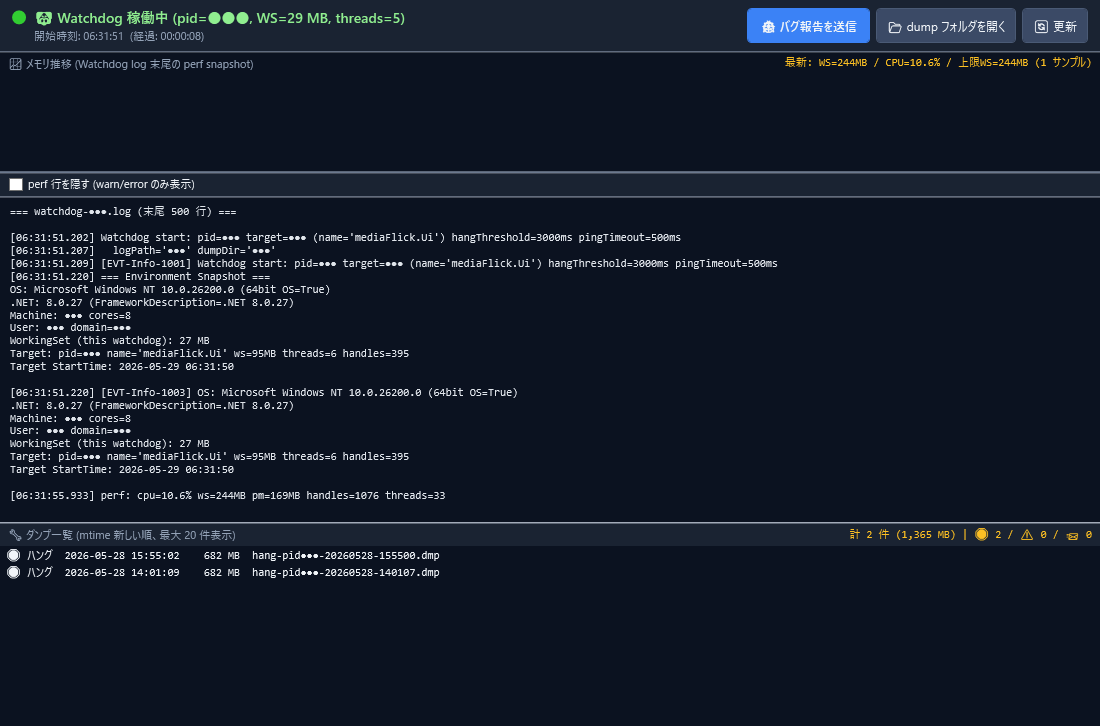
役割
★ ユーザーがバグ報告を行うメイン経路 ★
アプリ起動時に裏で起動する Watchdog プロセスの監視状況を表示。
画面構成
上部ヘッダ
- 状態 LED (緑=正常 / 黄=注意 / 赤=フリーズ検出/高水位)
- 状態テキスト
- 副状態テキスト (タイムスタンプ等)
- 警告詳細 (発生時のみ赤太字で)
右上ボタン群
| ボタン | 機能 |
|---|---|
| 🐞 バグ報告を送信 | BugReportDialog 起動 (★最重要) |
| ダンプフォルダを開く | %LocalAppData%\mediaFlick\watchdog_dumps\ を Explorer 表示 |
| 更新 | 5 秒周期の自動更新を即実行 |
中段: パフォーマンスグラフ
5 秒周期で更新される CPU / メモリ折線グラフ。Watchdog が裏で取得した perf snapshot を可視化。
下段: ログ + ダンプ一覧
- 直近イベントログ (フリーズ検出 / spike / dump 取得)
- ダンプファイル (.dmp) 一覧 (取得日時 + サイズ)
6. BugReportDialog — バグ報告
役割
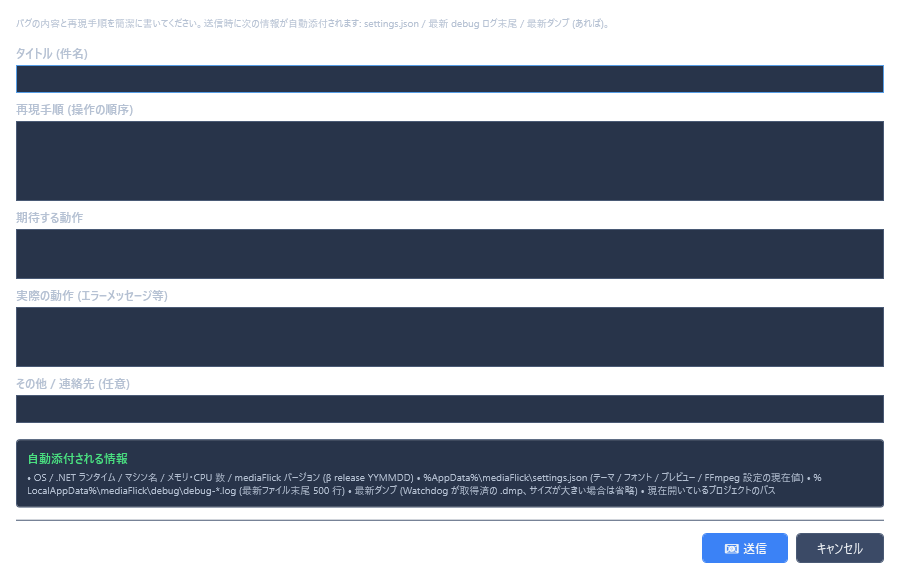
ユーザーがバグ / 要望をメール送信するフォーム。Watchdog Monitor のボタン または ハンバーガー → ヘルプ → 「🐞 バグ報告を送信...」から起動。
フォーム
| 項目 | 必須 | 内容 |
|---|---|---|
| タイトル (件名) | ✓ | 120 文字以内 |
| 再現手順 | - | どう操作したか |
| 期待する動作 | - | こうなって欲しい |
| 実際の動作 | - | エラーメッセージ含む |
| 連絡先 | - | 返信不要なら空欄可 |
自動添付される情報 (ダイアログ内で明示)
- OS / .NET ランタイム / マシン名 / メモリ / CPU 数 /
mediaFlick β release YYMMDD %AppData%\mediaFlick\settings.json(テーマ / フォント / プレビュー / FFmpeg 設定の現在値)%LocalAppData%\mediaFlick\debug\debug-*.log(最新ファイル末尾 500 行)- 最新ダンプ (Watchdog 取得済
.dmp、サイズが大きい場合は省略) - 現在開いているプロジェクトのパス
送信
「📧 送信」を押すと、上記の情報が開発者へ自動送信されます。送信先や経路はアプリ内部で処理されるため、利用者が宛先を入力する必要はありません。
ボタン
- 📧 送信 (AccentBrush 強調、IsDefault=Enter)
- キャンセル (IsCancel=ESC)
7. CreateOutputDialog — 出力統合ダイアログ
役割
メディア作成 (動画 / DVD / Blu-ray) を 1 つのダイアログで完結。
出力種別 (ラジオ)
| 種別 | 用途 |
|---|---|
| 動画ファイル | mp4 / mkv / mov 等を直接生成 |
| DVD-Video (.iso) | DVD オーサリング (PAL/NTSC、メニュー付き) |
| Blu-ray (.iso) | BD オーサリング (1920×1080、H.264/HEVC) |
共通項目
- 出力先 (フォルダ + ファイル名)
- 解像度 / FPS / ビットレート
- コーデック (libx264 / libx265 / nvenc / amf / qsv)
- 音声 (AAC / MP3 / FLAC、bitrate)
DVD/BD 固有
- 規格 (PAL 720×576@25 / NTSC 720×480@29.97)
- メニュー編集 (DvdMenuEditorDialog 起動)
- チャプター付与
- アスペクト比 (4:3 / 16:9)
出力中
ProgressDialog がオーバーレイ表示。キャンセル可能。
8. DvdMenuEditorDialog — DVD/BD メニュー編集
スクリーンショット: 08-dvdmenu (未取得)
役割
DVD-Video / Blu-ray のトップメニューをグラフィカル編集。
編集要素
- 背景画像 (静止画 / 動画ループ / 単色)
- 背景 BGM (任意の音声ファイル)
- タイトルリンクボタン (各タイトルへ Play All / Chapter 選択)
- 文字オーバーレイ (位置 / フォント / 色 / サイズ)
- メニュータイマー (10 秒で自動 Play 等)
9. BatchDialog — バッチエンコード
スクリーンショット: 09-batch (未取得)
役割
複数の .mfp プロジェクトを一括エンコード (深夜実行等)。
操作
- .mfp ファイルを D&D で追加
- 出力先フォルダを指定
- 順次実行 (並列度設定可)
- 個別キャンセル / 全キャンセル
- 進捗・残り時間表示
10. ProjectSettingsDialog — プロジェクト設定
スクリーンショット: 10-projectsettings (未取得)
プロジェクト単位の解像度 / FPS / アスペクト比 / 既定 FFmpeg オプション。 DVD/BD 出力規格 (PAL/NTSC、メニュー有無) もここで指定。
11. HotkeyHelpDialog — キーボードヘルプ (F1)
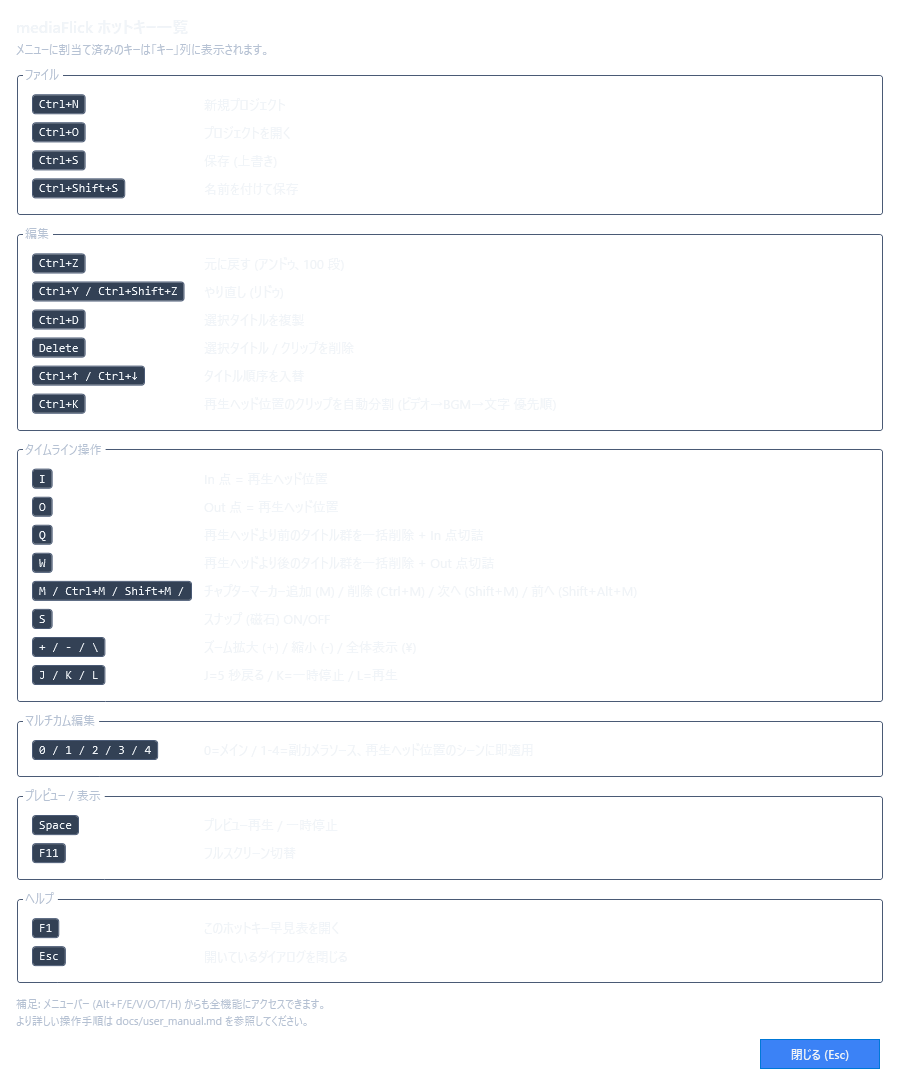
全キーボードショートカット一覧。検索可能。
12. ProgressDialog — 進捗ダイアログ
スクリーンショット: 12-progress (未取得)
エンコード進捗表示 + ログ tail + 中止ボタン + 残り時間予測。
13. CrashReportDialog — クラッシュレポート
スクリーンショット: 13-crashreport (未取得)
アプリ起動時にクラッシュ履歴があれば表示。Watchdog 経由で送信。
14. DebugWindow — デバッグログ表示 (開発者向け)
スクリーンショット: 14-debug (未取得)
MF-xxx コード付きログのリアルタイム表示。開発者と密に連携する報告者向け。
公開時の優先表示
ウェブサイトでは以下の順で大きく扱ってください:
- MainWindow (01-main) — 第一印象、ダーク + ライト両方
- TitleEditDialog (05-titleedit) — 「ここで動画が編集できる」と分かるよう
- OptionsDialog テーマタブ (03b-options-theme) — 「自由にカスタマイズ可能」アピール
- WatchdogMonitor + BugReportDialog (04-watchdog + 06-bugreport) — 「バグ報告が簡単」を明示
- CreateOutputDialog (07-createoutput) — 「出力できる形式 (動画 / DVD / BD)」のアピール
その他は機能一覧ページで小さく紹介で OK。